
macの日本語入力が日に日に劣化していきますね?
Google日本語入力にするかーとインストールしてみたのですが、日本語入力ができない!なぜ?
はじめに
macOS(Sonoma/Sequoia等)にGoogle日本語入力を導入しようとすると、インストールは完了したはずなのに**「環境設定の反映に失敗しました」「取得に失敗しました」**と表示され、設定がグレーアウトして全く使えない現象が発生することがあります。
これはアプリの不具合ではなく、macOSの「バックグラウンド実行の制限」や「セキュリティ保護」によるブロックが原因です。私が実際に解決した**「4ステップの復旧手順」**をまとめます。
Google 日本語入力をインストール

MAC版をインストールからダウンロードしてインストール
インストールは簡単にできるのですが。。。。日本語入力ができなし!
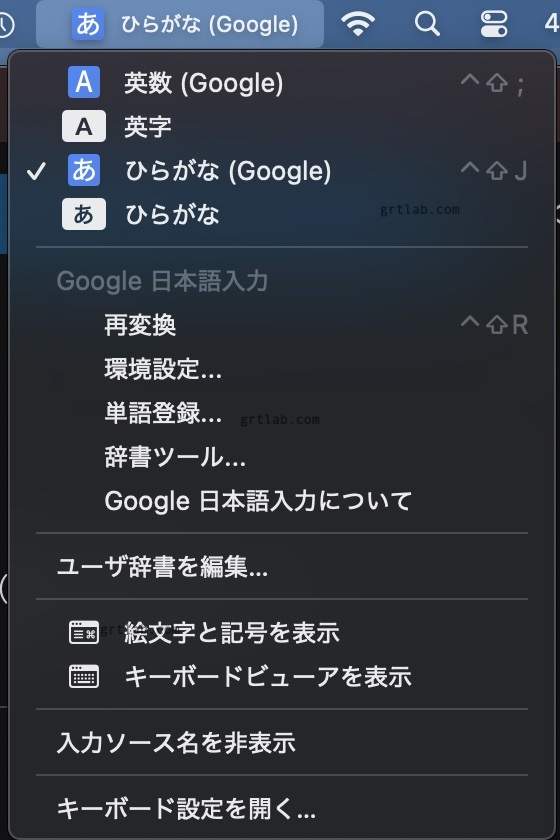
ヘッダーの ひらがな(Google)を選択して「環境設定」を開くと
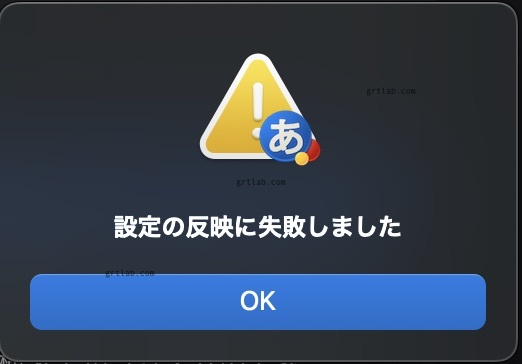
取得、反映にしっぱいします。。。
ステップ1:バックグラウンド実行の「再」許可
まず、OS側でGoogleの変換エンジンが動くことを明示的に許可する必要があります。
- **「システム設定」>「一般」>「ログイン項目」**を開く。
- 「バックグラウンドでの実行を許可」リストにある**「Google LLC」**を確認する。
- 重要: すでにONの場合でも、一度OFFにしてから再度ONにしてください。これによりOSの実行権限がリフレッシュされます。

ステップ2:変換エンジンの自動起動設定(本体の叩き起こし)
「反映に失敗」と出るのは、設定画面が本体(変換エンジン)を見つけられていないからです。
- メニューバーの入力アイコンから**「Google日本語入力の環境設定」**を開く。
- **「その他」**タブを選択。
- **「ログイン時に変換エンジンプログラムを起動する」にチェックを入れ、「適用」**をクリック。
- ※もしここでエラーが出ても、ステップ3・4へ進んでから戻ると反映されるようになります。
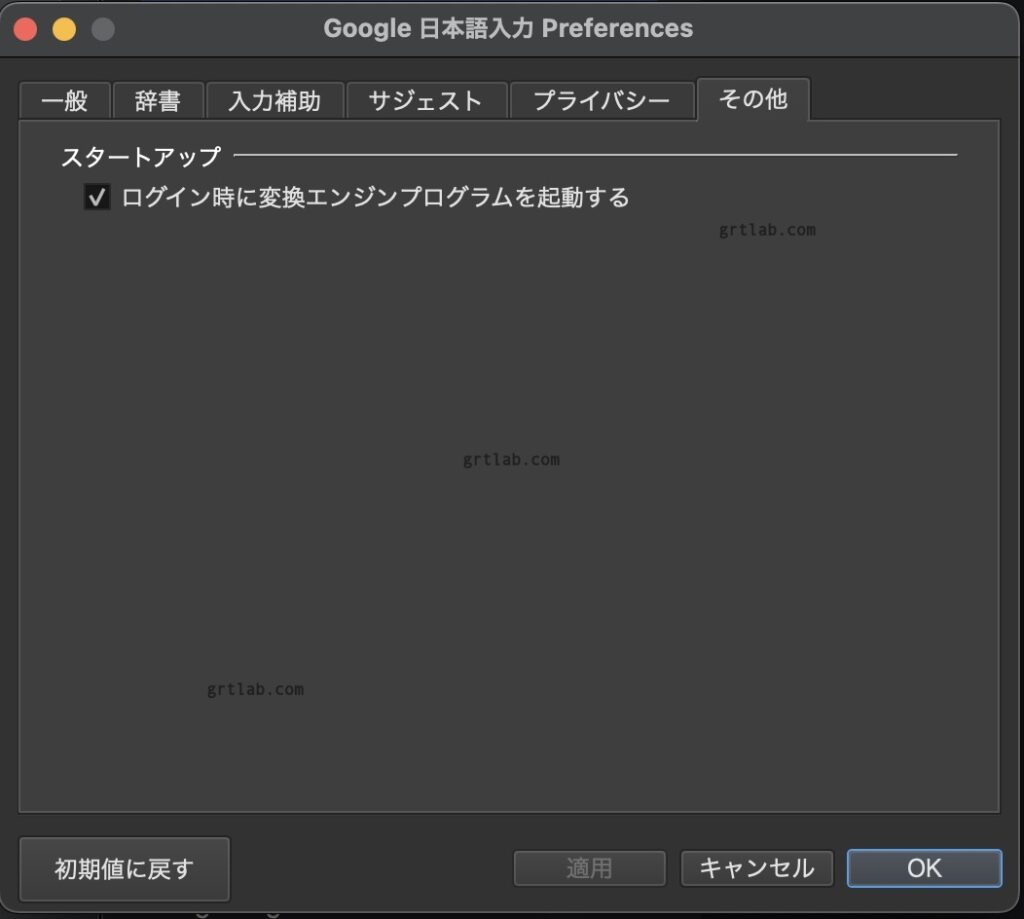
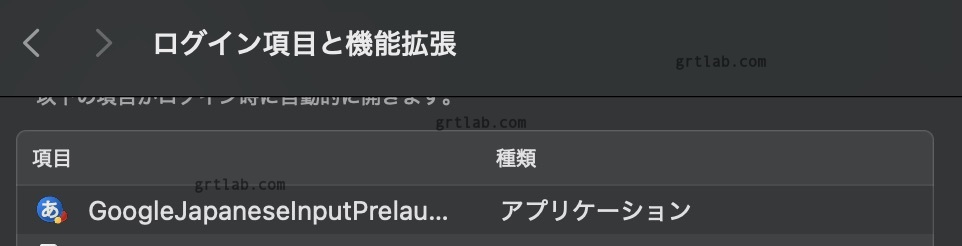
GoogleJapaneseInputPrelaunchが登録されている状態です、ログイン時に実行されます
ステップ3:入力ソースの「リセット追加」
OSに入力メソッドを正しく再認識させます。
- **「システム設定」>「キーボード」>「入力ソース(編集)」**を開く。
- 一覧にある「Google」関連の入力項目をすべて「ー」で削除する。
- 一旦設定を閉じ、Macを再起動する。
- 再起動後、再び「入力ソース」から**「+」で「日本語 > ひらがな(Google)」を追加**し直す。
日本語にGoogleがないときは、もう一度インストールしてみる。
ステップ4:最後の仕上げ(再起動と確認)
すべての設定を終えたら、もう一度再起動を行います。
- 再起動後、メニューバーでGoogle日本語入力を選択。
- 環境設定を開き、グレーアウトが解除され、設定が保存できる(反映に失敗と出ない)ようになっていれば成功です!
まとめ:なぜこの手順が必要なのか
近年のmacOSは、ユーザーが明示的に許可しない限り、外部プログラムがバックグラウンドで動くのを徹底的に防ぎます。
- 許可のトグルを入れ直す
- 自動起動の設定を書き換える
- 入力ソースを登録し直す
この3点を**「再起動」**を挟んで行うことで、OSのセキュリティガードを正しく通過させることができます。「インストールしたのに使えない!」と諦める前に、ぜひこの順番で試してみてください。
とりあえず、mac標準の適当変換から解放されます。


コメント