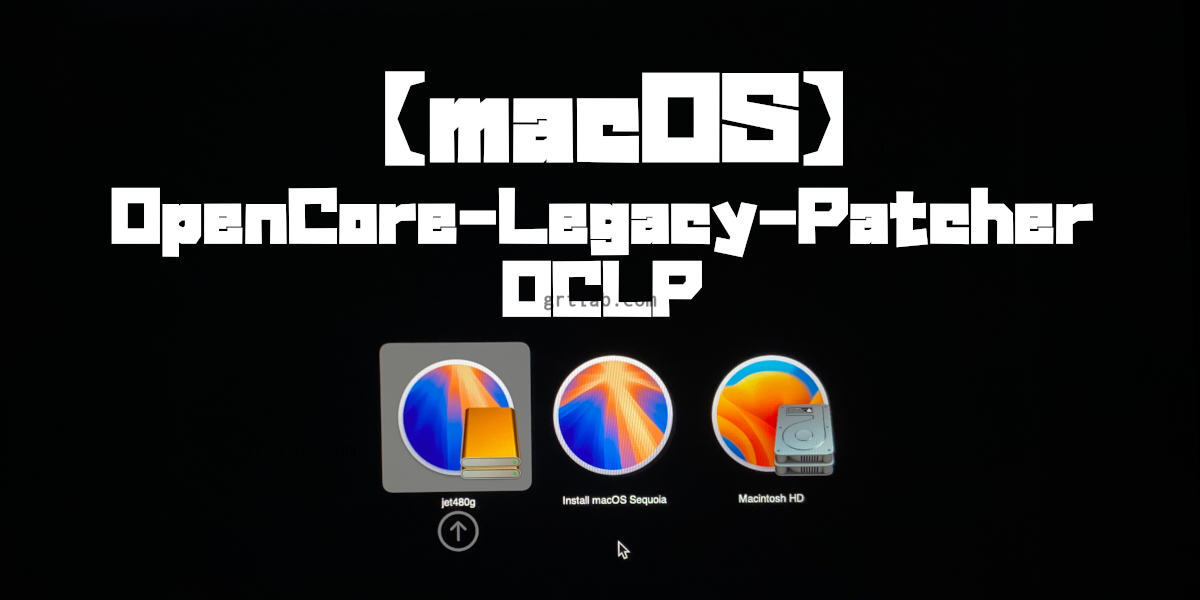
2026.04より Xcode 26 が必須になるのでアプリ更新にSDK26での更新が必須となります。
macbook proのほうはまだ公式で15.7まで対応しているので推定ですが
– 2027後半まで公式対応予定なのでそこまではxcoe26の次 27まで使えるかなという観測です
– OCLPも15.7に対応できるので同じ期間使えそうです。
>_<; 2028.04以降の更新には対応できない予定になります。apple siliconのパソコンに買い替え時期ですね、まあその頃は中古でも良いの安く変える気もします。あとは円高になればパソコンは意外と安いので…( OCLPをもってしてもintelに対応するのは難しいかなというところです。。
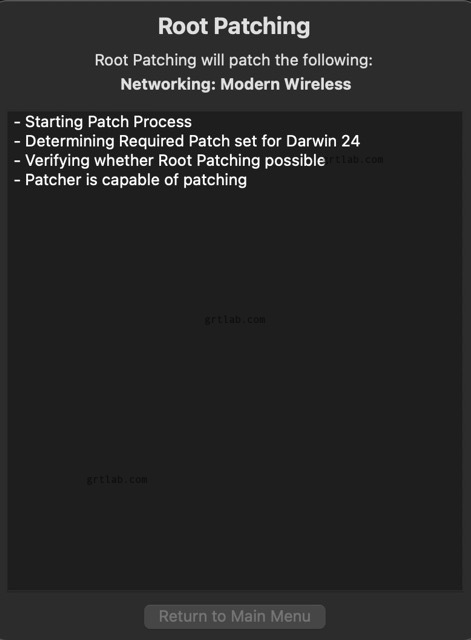
更新 macOS 15.5 => 15.7.3
基本的にマイナーバージョンアップはそのまま更新で良いようです。
* macOS 26は使えないので間違えないように要注意です
OCLP 2.4.1を使用して macOS 15.5 を動かしている環境から、15.7(または最新の 15.7.3)へアップデートする方法を解説します。
結論から言うと、「通常のシステム設定からのアップデート」で可能ですが、OCLP環境特有の重要な作法がいくつかあります。
アップデートの重要手順
1. 事前準備:OCLPの設定を確認
- バックアップ: 万が一に備え、Time Machine等で必ずバックアップを取ってください。
- OCLP本体の最新化: 2.4.1 アプリを開いて「Update available」と出ないか念のため確認してください。
- EFIの書き換え: OCLPアプリの 「Build and Install OpenCore」 を実行し、内蔵ディスク(EFIパーティション)に最新の起動情報を書き込んでおきます。これをしないと、OSアップデート後の再起動でつまづくことがあります。
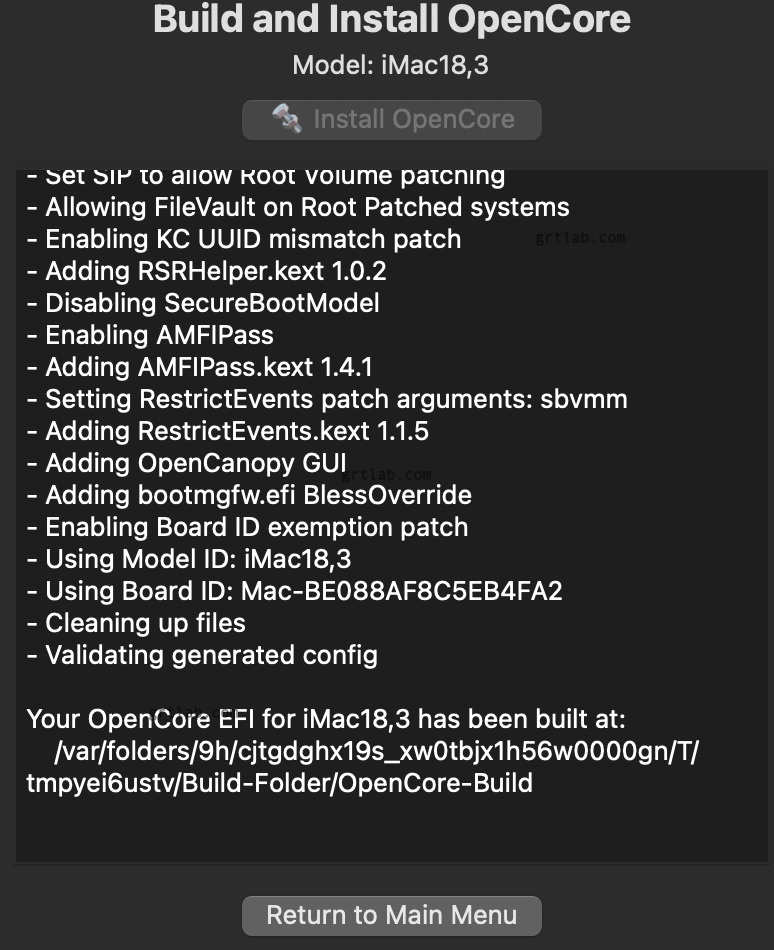
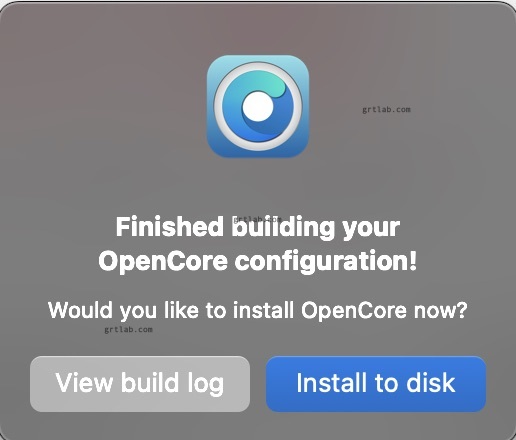
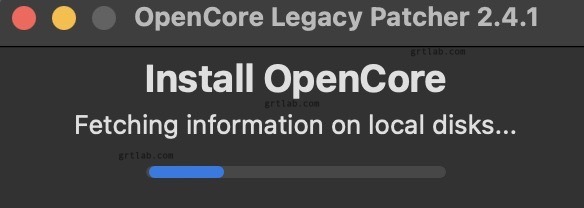
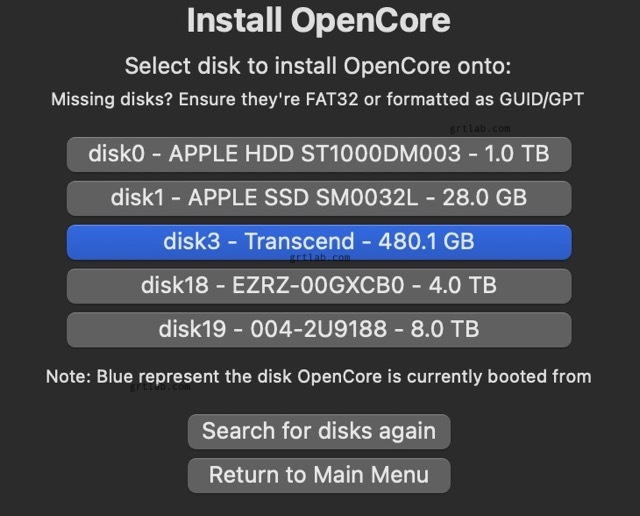
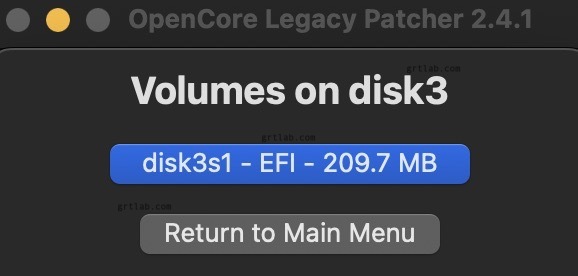
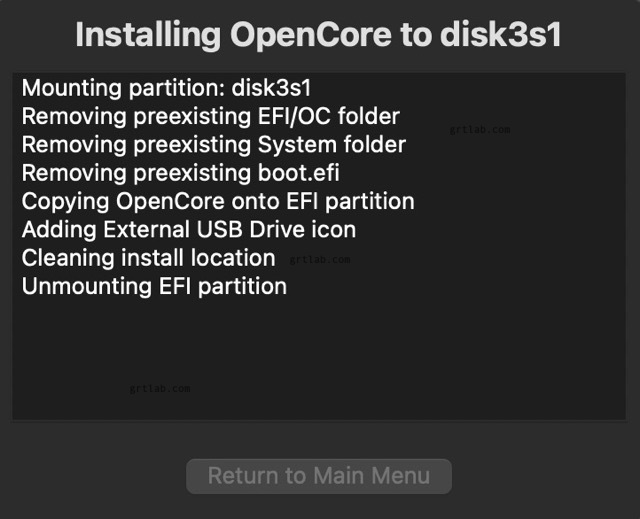
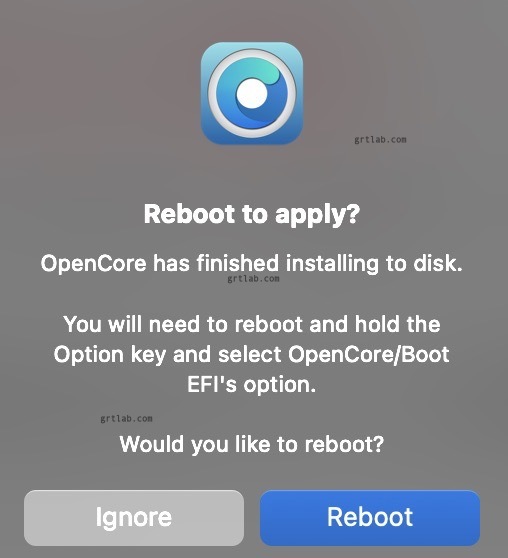
install OpenCoreでEFI更新!
対象のディスクを間違えないように!(現在使用しているdisk(初めての場合、インストールするdisk
2. システム設定からアップデートを実行
- 「システム設定」>「一般」>「ソフトウェアアップデート」を開きます。
- 【注意!】 2026年現在、画面には macOS 26 Tahoe へのアップグレードも表示されているはずです。これを選ばないように注意し、「その他のアップデート」 や 「Sequoia 15.7.3」 の方にある「今すぐアップデート」をクリックしてください。※注意: OCLP 2.4.1 は macOS 26 Tahoe にまだ対応していないため、誤って Tahoe をインストールすると…
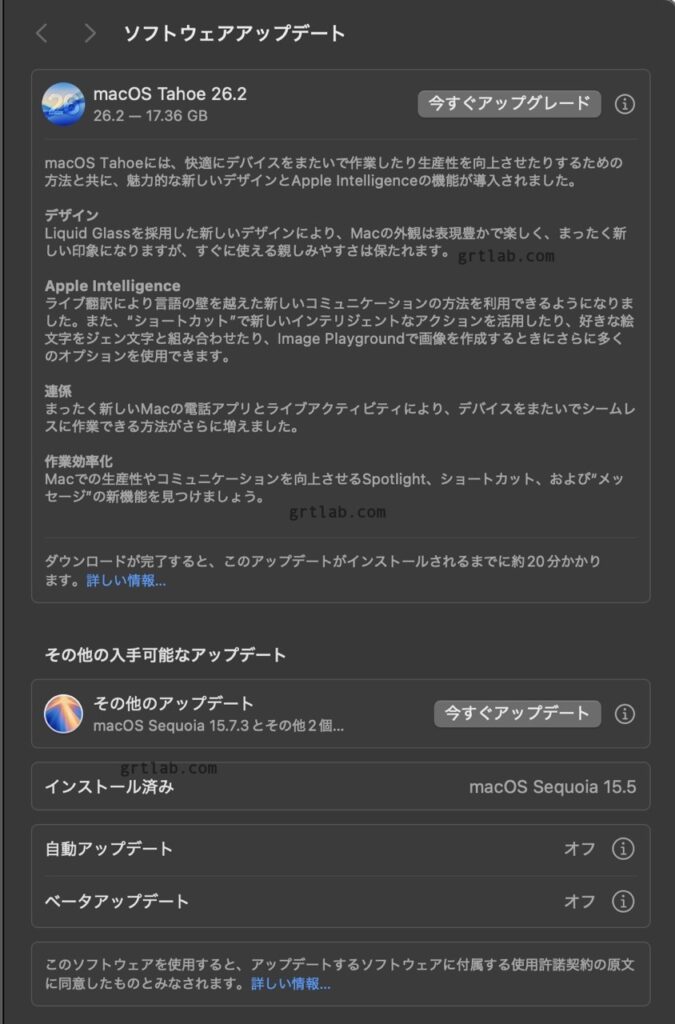
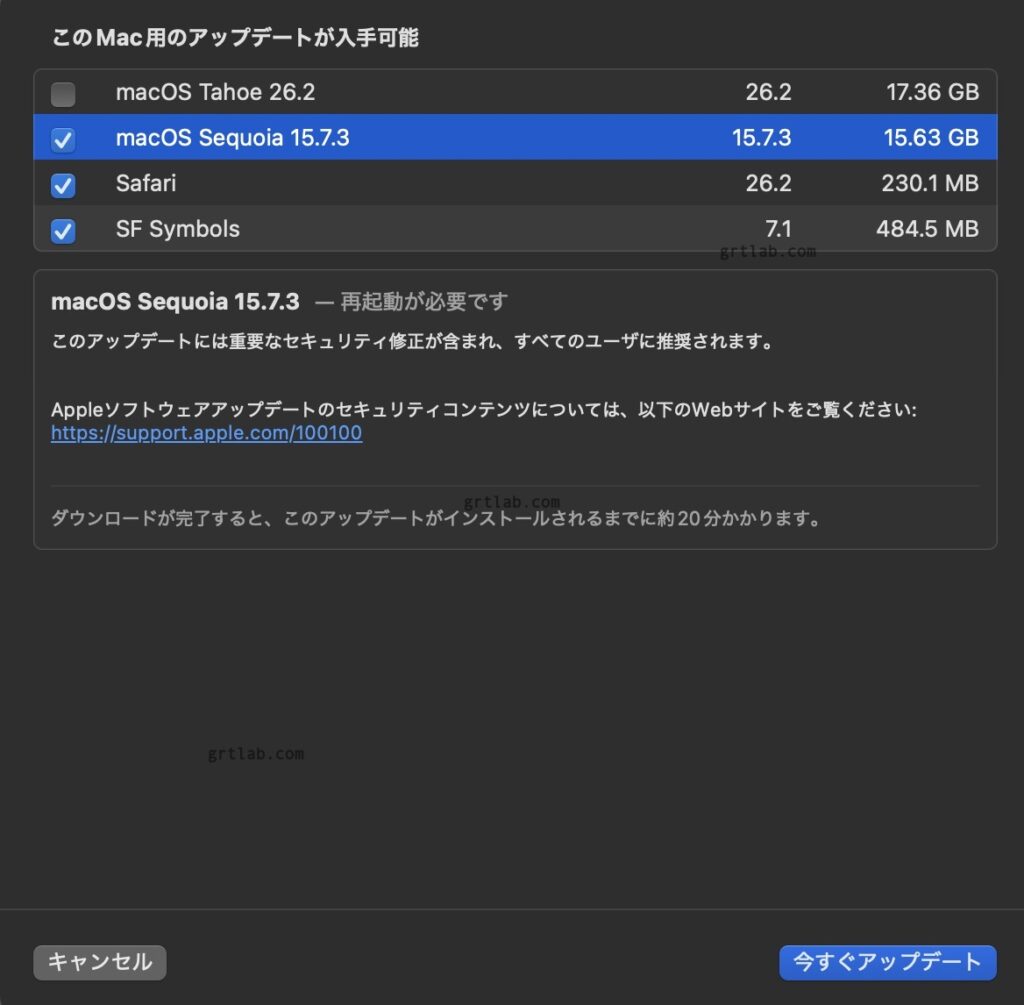
Tahoe 26.xは必ずチェックを外す必要があります!
3. アップデート中の挙動
- ダウンロード後のインストールには 45分〜1時間以上 かかる場合があります。
- 何度か再起動を繰り返しますが、画面が暗い時間が長くても、電源を切らずに待ってください。
アップデート完了
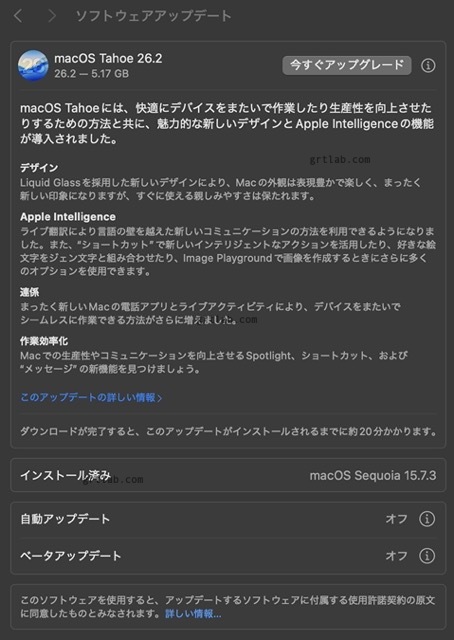
15.7.3になりました!
自動でアップデートされないようにオフにしました。26にアップロードされると…
4. インストール後の「ルートパッチ」の再適用(最重要)
OSをアップデートすると、Wi-Fiやグラフィックのパッチがリセットされます。
- アップデート完了後、デスクトップが表示されたら OCLPアプリを起動 します。
- 「Post-Install Root Patch」 を選択します。
- 「Start Root Patching」をクリックし、パッチを当て直して再起動します。
- この時、Wi-Fiが繋がらない場合は、有線接続するか、以前作成したUSBインストーラーからKDK(Kernel Debug Kit)を読み込ませる必要がある場合がありますが、2.4.1であればネットなしでも基本パッチは当たるよう設計されています。
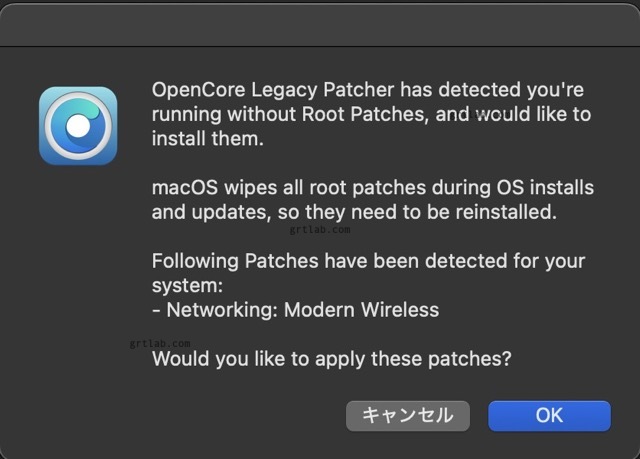
ネットワーク
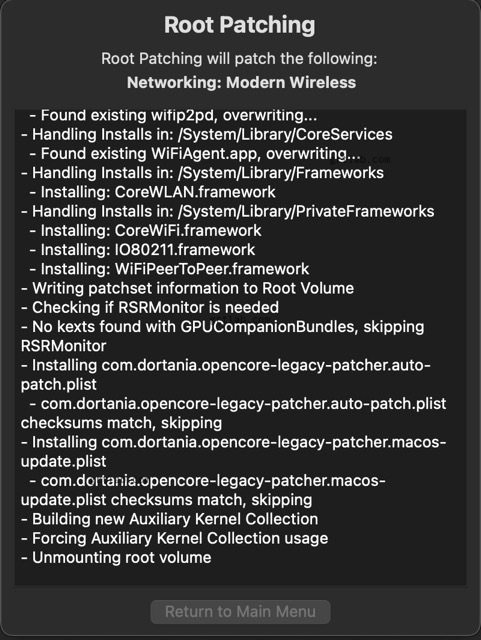
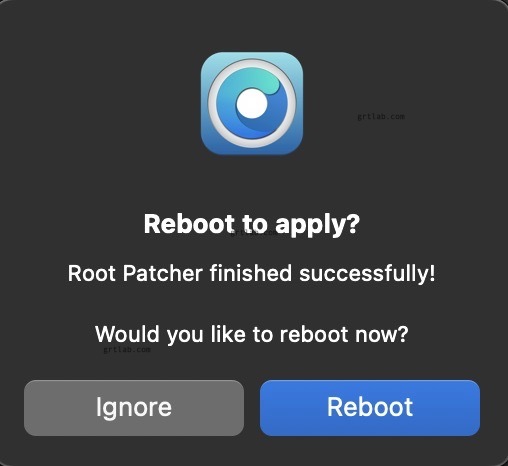
更新完了&リブート!wifi繋がればOKです。
おそらくこれが最後?15.7.xは更新あると思いますが
iMac 27 10年間頑張ってもらいましょう!
まとめ:失敗しないためのポイント
「Build and Install OpenCore」を行ってからOSを上げ、OSが上がったらすぐに「Post-Install Root Patch」を当てる。
この流れさえ守れば、macOS 15.7.3 への更新はスムーズに進みます。
OSのアップデートが無事に終わり、Wi-Fiや画面の表示が正常に戻ったら、いよいよ Xcode 26
Xcode 26.2
普通にappstoreから更新してOKです。
現在使っている Xcodeを Xcode_16_x.appに名前を変更しておくと両方使えます。
ネットワークが遅い、キレやすいときはブラウザからダウンロードするのが良いようです。
今は問題なく10分かからず完了
iOS 26.2 Universal Simulater 10GBも30分くらいかかったかも
無事26系でビルドできます!
以前の更新はこちら

インストールはこち

コメント