
使ってわかるメリット!
- 物理スキミングされない
- 他人にカードを見られることもない(番号も見せない)
- パスワードと生体認証で安全
クレジットを使うよりかなり安全ですね、認証がひと手間ですが慣れればOK
クレジットカードを財布から出す必要もなく。財布を忘れてもOK
1. はじめに
「お店のレジにVisaのタッチ決済のマークがあるけれど、iPhoneでもできるの?」と疑問に思っている方へ。
実は、お手持ちのVisaカードをiPhoneの「ウォレット」アプリに登録するだけで、カードを出さずにスマホをかざすだけで支払いが完了します。その設定方法と、スムーズな支払い手順を解説します。
2. 事前準備:iPhoneにVisaカードを登録する
まずは、iPhoneの標準アプリ「ウォレット」にカードを追加しましょう。
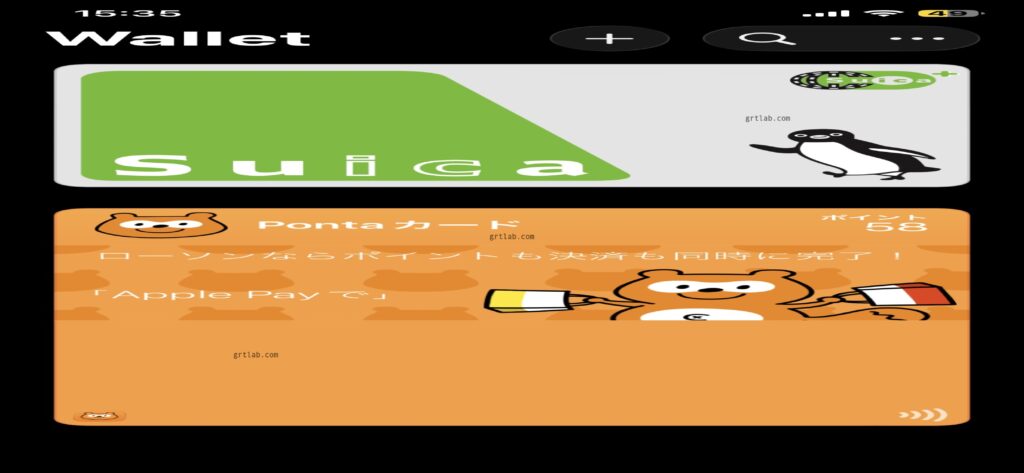
- 「ウォレット」アプリを開く
- 右上の「+」ボタンをタップします。
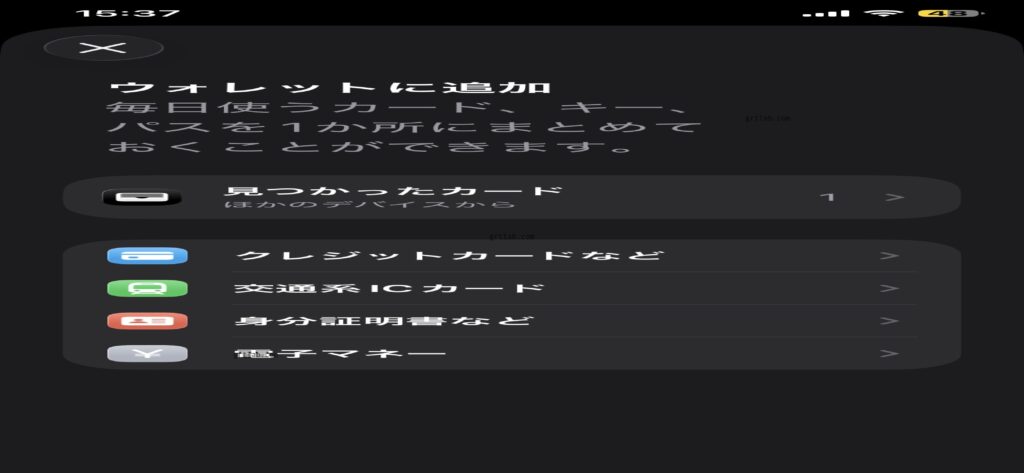
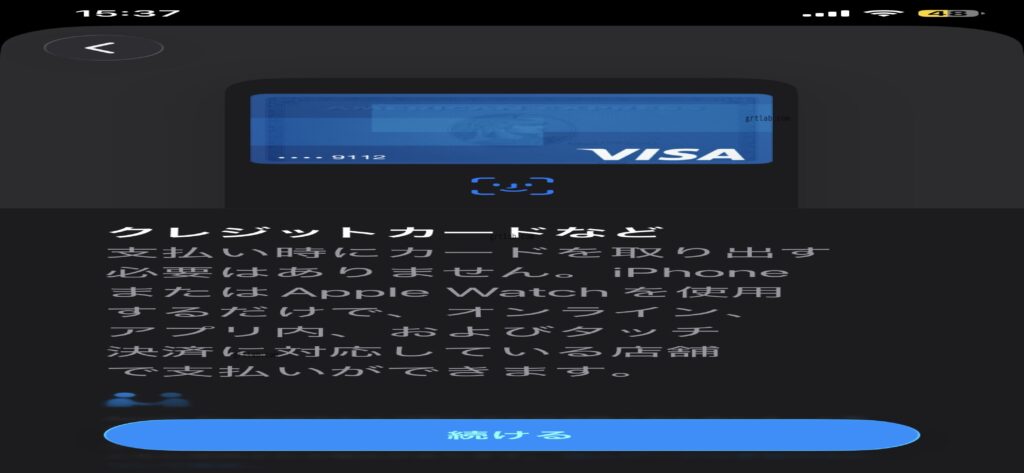
- 「クレジットカードなど」を選択
- 画面の指示に従い、カードをカメラでスキャンするか、カード情報を手動で入力します。
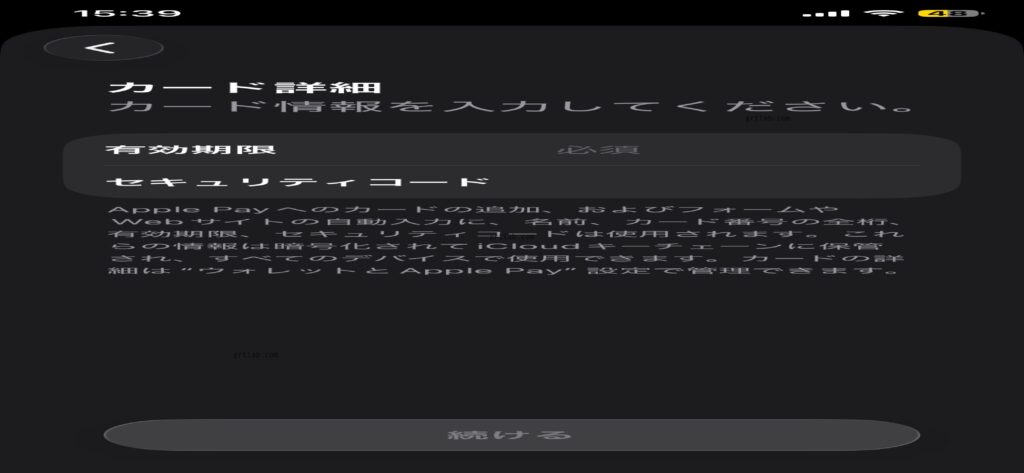
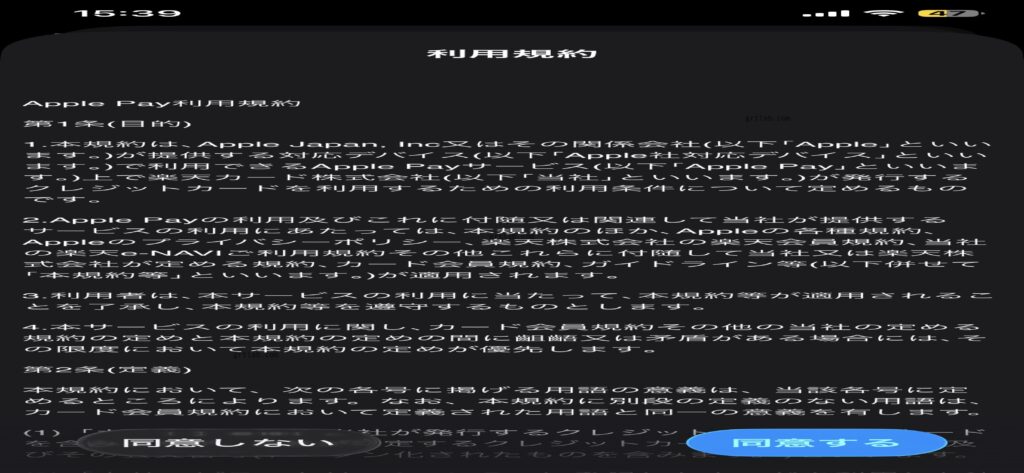
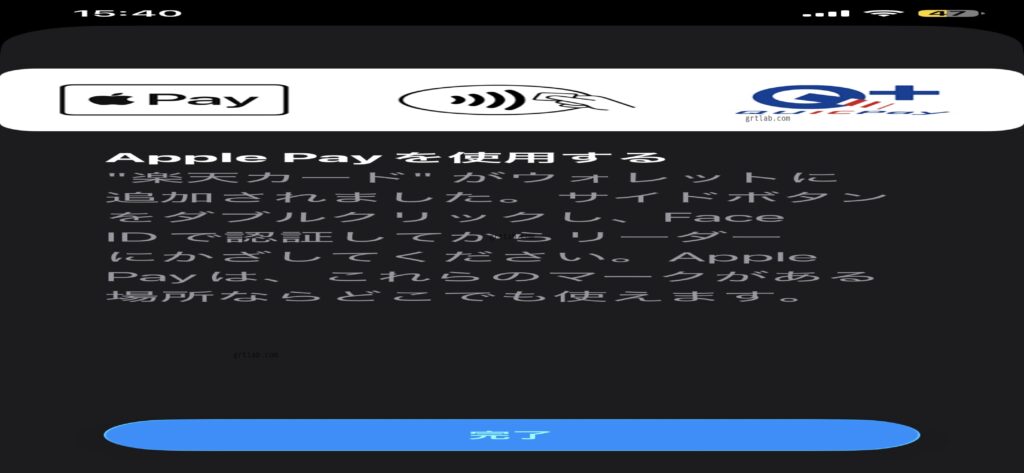
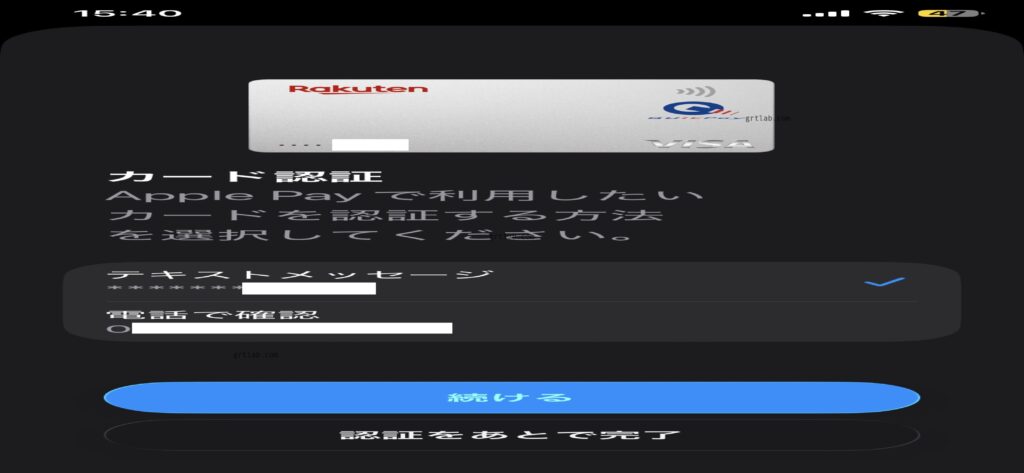
- カードの認証を行う
- SMSやメールで届く認証コードを入力すれば登録完了です。
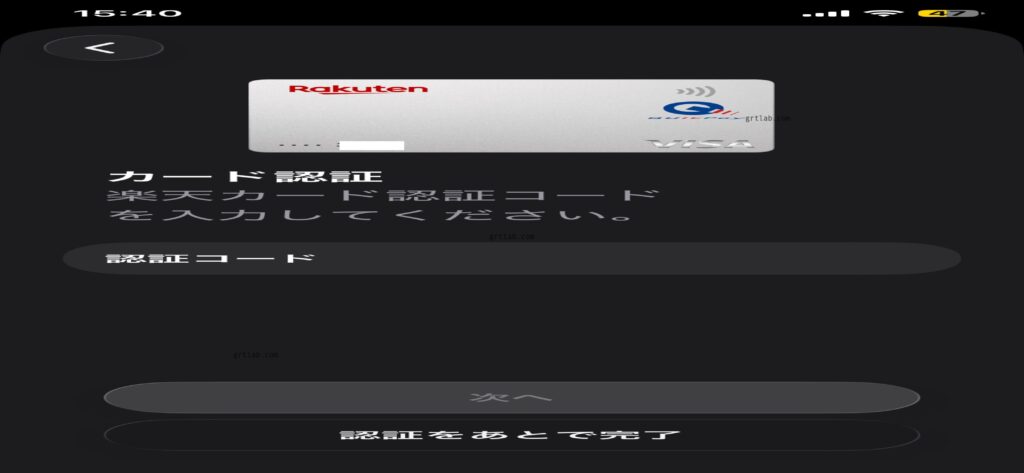
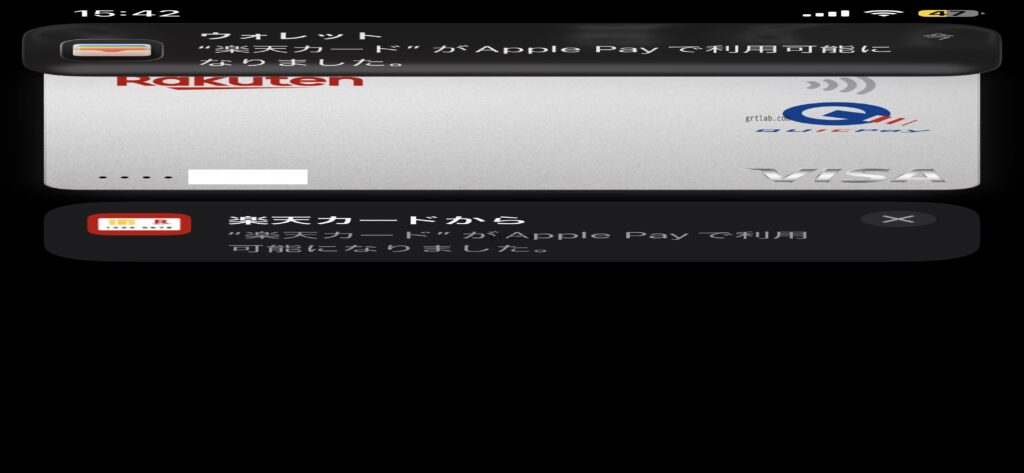
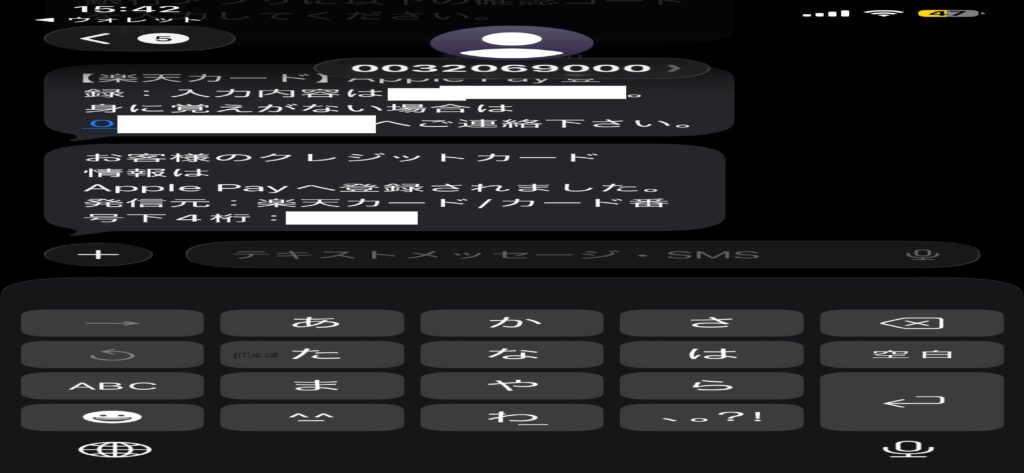
[!NOTE]
登録後、カードの券面に「Visa」のロゴが表示されていることを確認してください。
3. レジで「何て言えばいい?」
ここが一番の重要ポイントです。iDやQUICPayと混同されないよう、以下の伝え方がスムーズです。
- おすすめ: 「クレジットで」または「クレジットのタッチで」
- 確実な方法: 「Visaのタッチ決済で」
※「Apple Payで」と伝えると、店員さんがiDやQUICPayのボタンを押してしまい、エラーになることがあるため注意しましょう。
4. 支払い手順(操作ガイド)
iPhoneのモデルによって操作が異なります。
- Face ID搭載モデル(iPhone X以降)
- サイドボタンをダブルクリックします。
- Face IDで認証します。
- iPhoneの上部をリーダーにかざします。
- Touch ID搭載モデル(iPhone 8、SEなど)
- ホームボタンに指を置いたまま(認証した状態)、iPhoneの上部をリーダーにかざします。
5. Visaのタッチ決済が使えるお店の目印
以下のマークがレジや入口にあれば、iPhoneでのタッチ決済が可能です。
- Visaのロゴマーク
- 非接触決済マーク(Wi-Fiマークを横にしたような4本線のアイコン)
コンビニ、スーパー、ドラッグストア、ファミレス、そして最近では鉄道の改札など、利用シーンが急拡大しています。
6. よくある質問(Q&A)
- Q: ポイントは貯まりますか?
- A: はい。物理カードで支払うのと同様にポイントが貯まります。
- Q: ネット環境がなくても使えますか?
- A: はい。通信圏外や機内モードの状態でも支払いが可能です。
- Q: 上限金額はありますか?
- A: 一般的に15,000円(税込)を超える支払いは、暗証番号の入力やサインが必要になるため、タッチ決済ができない場合があります。
まとめ
iPhoneにVisaカードを登録しておけば、財布を取り出す手間がなくなり、お会計が驚くほどスピーディーになります。セキュリティも強固なので、ぜひ今日から「クレジットのタッチで」と伝えて使ってみてください!


コメント