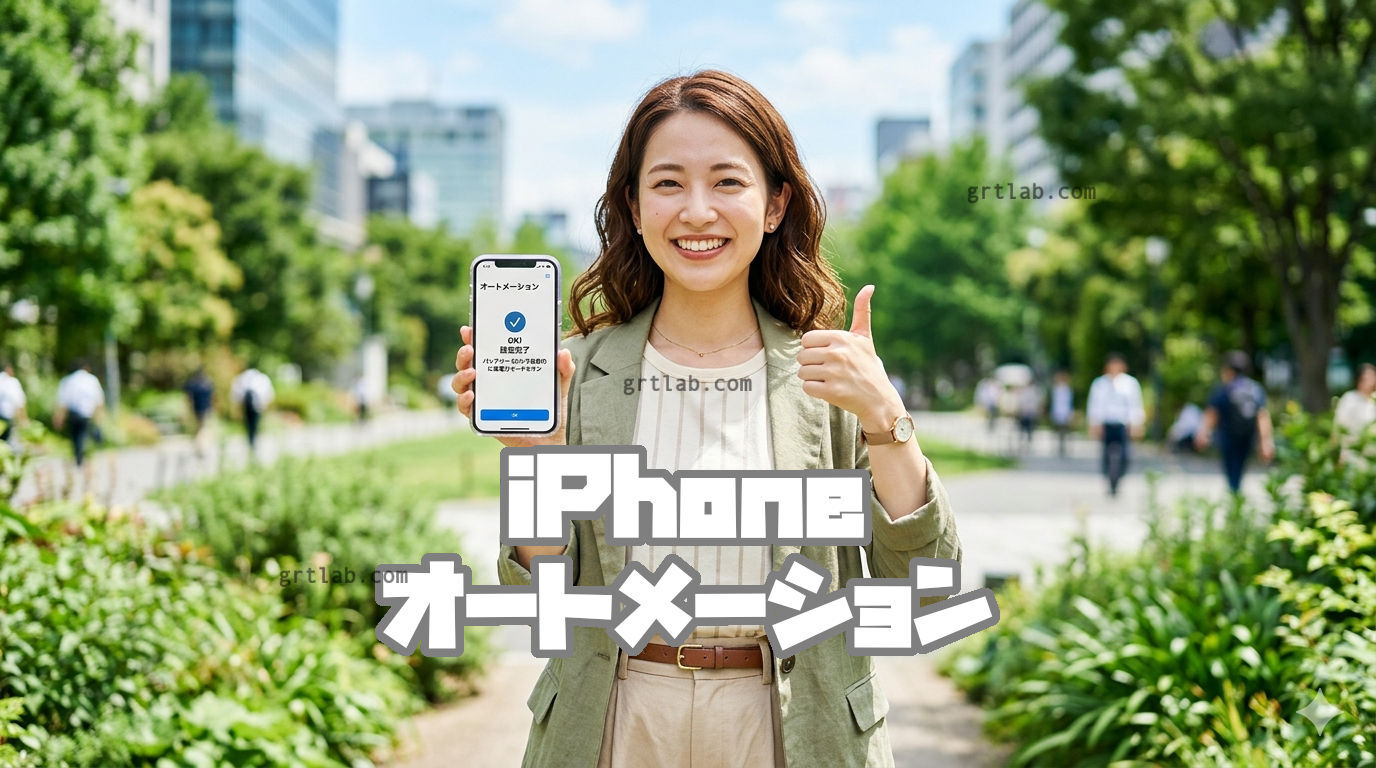
長く使うため、中古iPhoneのバッテリーなどをちょっとでも持たせようという作戦です!
iPhoneのバッテリー残量が50%になったときに自動で低電力モードに切り替えるオートメーションは、日常の使いやすさとバッテリー維持のバランスが取れた非常に実用的な設定です。
手順、メリット・デメリットを整理しました。
📱 「バッテリー残量50%で低電力モード」オートメーションの作り方
iOS 16以降(iOS 17やiOS 18等も含む)の「ショートカット」アプリを使用した、正確な設定手順です。実行時に余計な通知を出さず、完全に裏で自動実行させるための手順になっています。
【ステップ1】条件(トリガー)を設定する
- iPhoneの「ショートカット」アプリを開く。
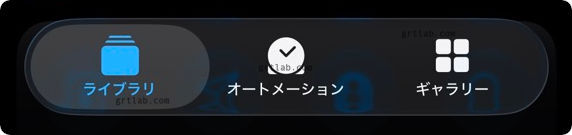
- 画面下部の真ん中にある「オートメーション」タブをタップする。
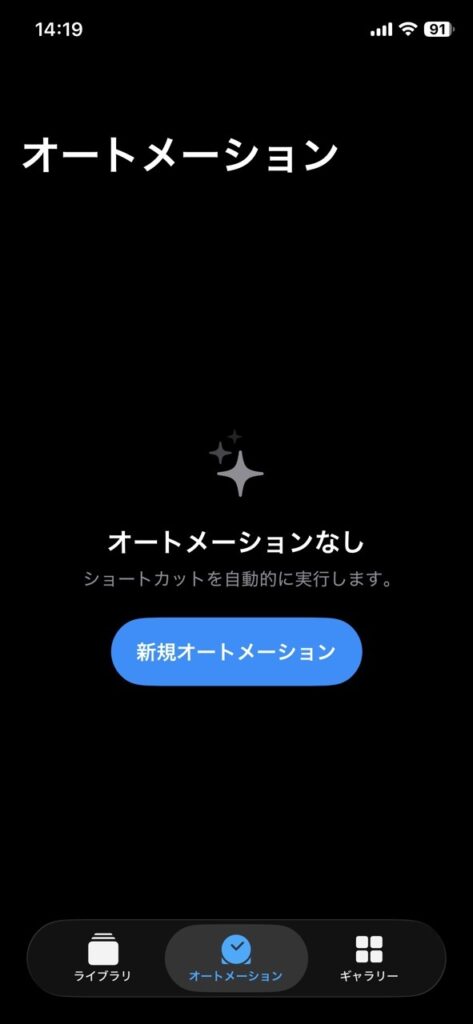
- 画面右上にある「+」ボタンをタップする。
- リストから「バッテリー残量」を探してタップする。
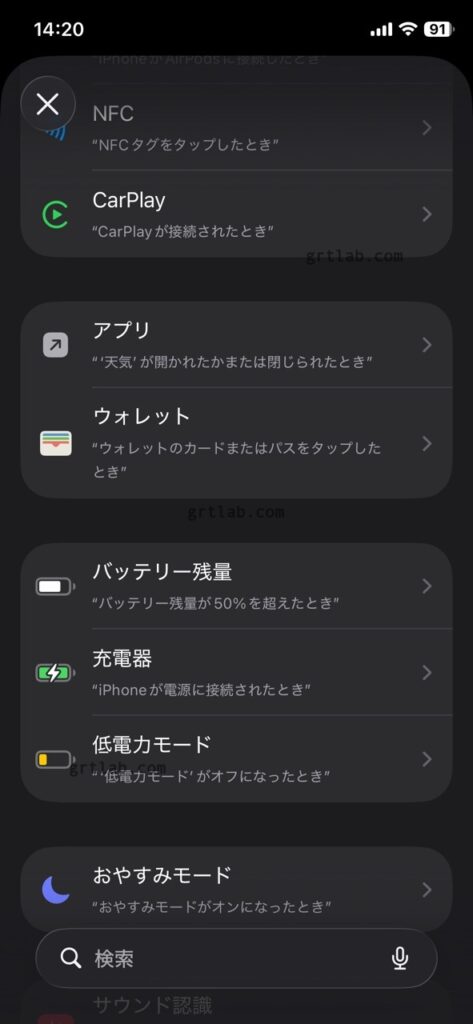
hot
- 開始の「低電力モード」を選択
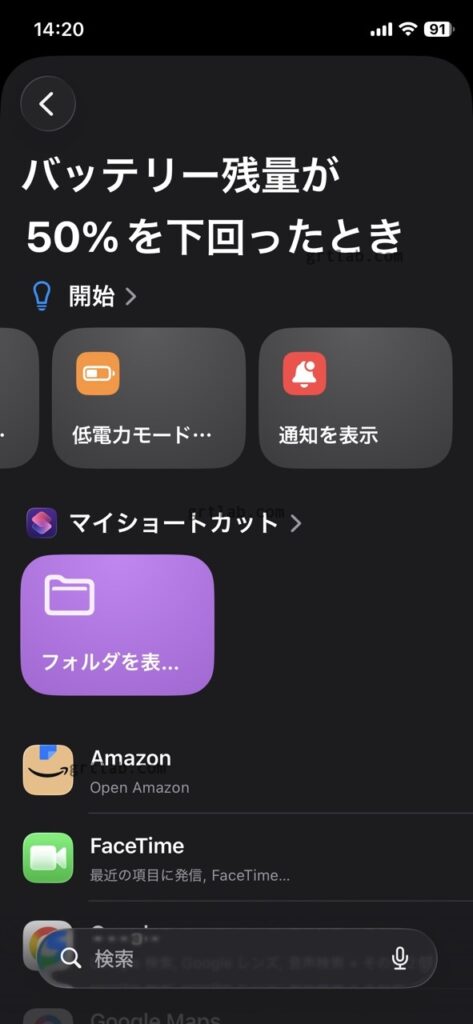
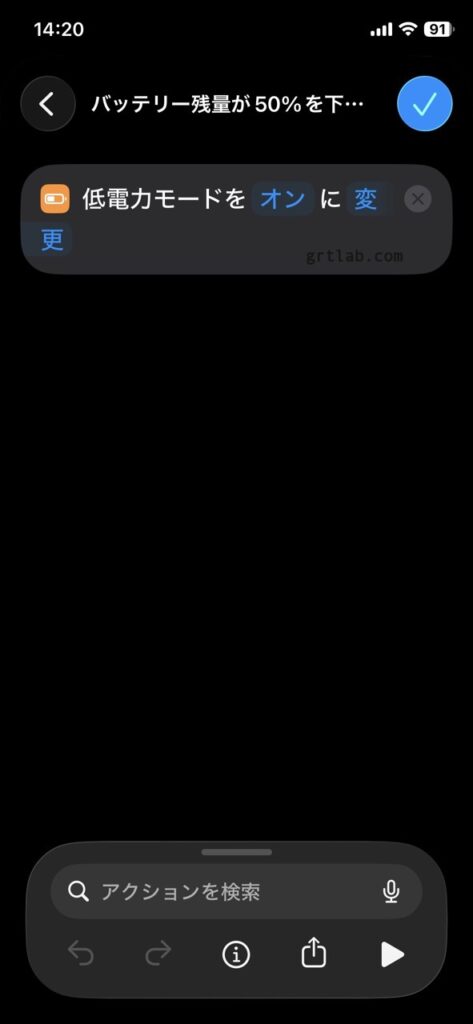
- オートメーションが作成されました!
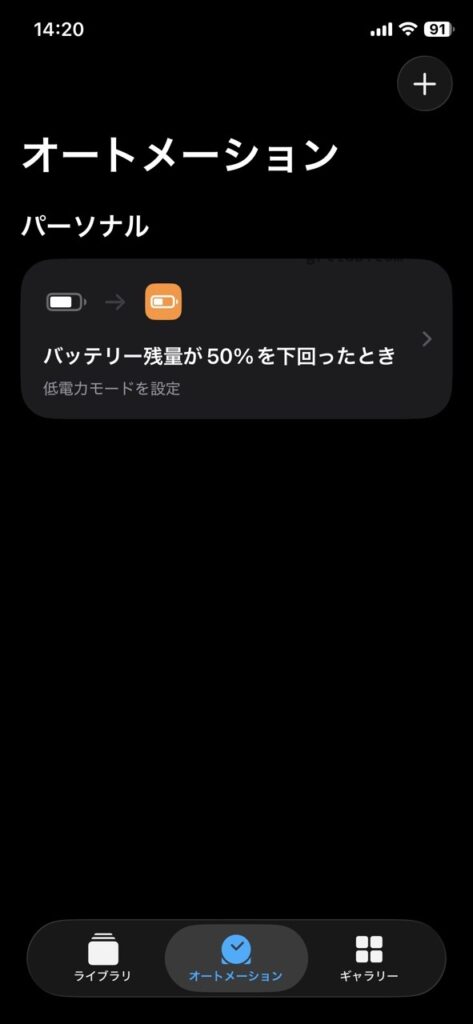
- 選択すると詳細設定、確認
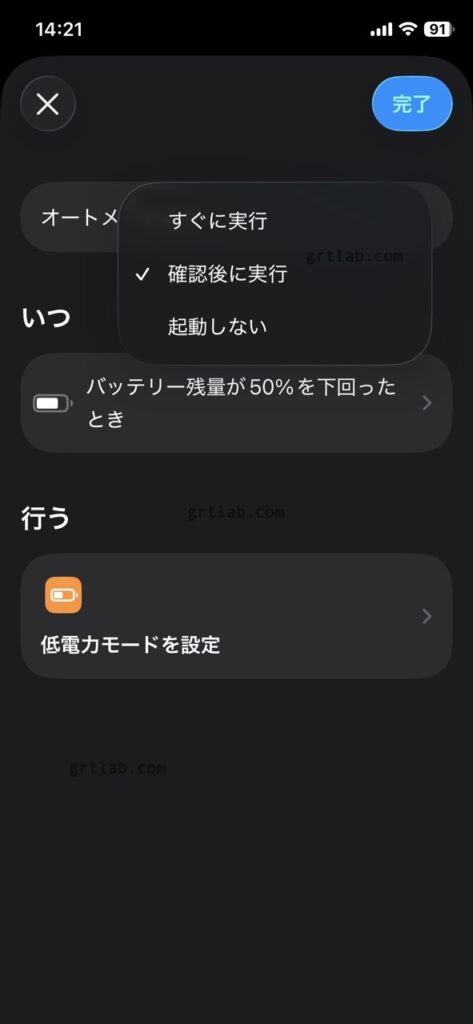
- スライダーを左右に動かして「50%」に合わせる。
- その下にある選択肢から「50%未満に下がったとき」(または「50%に下がったとき」)にチェックを入れる。
- さらに下部にある実行方法の選択で、必ず「すぐに実行」を選択する(※「実行時に通知」のスイッチはオフのままにします)。
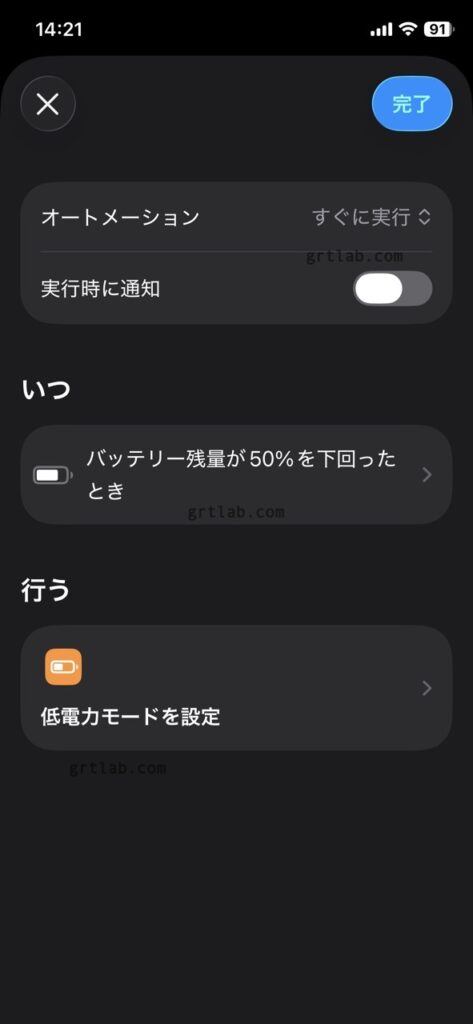
これでOKです!
💡 メリット(なぜ50%が最適なのか?)
個人的には50くらいかなと言う感じで。あまり使わない人は80%以下とかでも良いくらいです?
- 「20%のレッドゾーン」突入を未然に防げるリチウムイオンバッテリーは残量が20%以下(特に0%付近の完全放電)になると内部の劣化が進みやすくなります。50%から緩やかに減らすことで、バッテリーにとって危険な領域に入る時間を大幅に遅らせ、寿命を延ばすことにつながります。
- お出かけ後半戦の安心感が大幅にアップする朝から外出して夕方頃に「残り50%」になったタイミングから自動でブレーキがかかるため、夜の帰宅時まで充電切れを心配せずにiPhoneを使い続けられます。
- サクサク感と省エネの「いいとこ取り」ができる100%のときから常に低電力モードにしていると1日中パフォーマンスが落ちますが、50%まではiPhone本来の高速な処理能力を100%活かし、後半だけ省エネにするという賢い運用が可能です。
⚠️ デメリット(50%以下になったときの制限事項)
Appleの公式仕様として、低電力モードがオンになるとiPhoneの性能や裏方の処理に以下の制限(トレードオフ)が発生します。 記事に書く際は「壊れるわけではなく、仕様による制限であること」を明記すると親切です。
- 処理速度(CPU性能)の低下プロセッサの処理能力が約3割〜4割ほど意図的に抑えられます。WEB閲覧やLINE程度では気になりませんが、3Dゲームが重くなったり、動画の編集・書き出しに時間がかかるようになります。
- 画面の滑らかさの制限(ProMotion搭載端末のみ)iPhone 13 Pro以降などの「最大120Hzリフレッシュレート(ProMotionディスプレイ)」を持つ端末では、画面の動きが最大60Hzに固定されるため、スクロール時のアニメーションが少しカクついたり、もっさり感じたりすることがあります。
- アプリのバックグラウンド更新の停止アプリを裏で常に最新状態に保つ機能がストップします。そのため、アプリを開いた瞬間にデータの読み込みが始まるなど、一瞬のタイムラグが発生することがあります。
- iCloud写真などの同期・自動バックアップの一時停止撮影した写真のiCloudへのアップロードや、データの自動バックアップといった通信処理が一時的に保留されます(手動で同期させるか、充電をすれば再開されます)。
- ディスプレイ輝度(画面の明るさ)の低下や自動ロックの短縮画面の最大輝度が少し制限され、触らずに放置したときの画面消灯(自動ロック)までの時間が一律「30秒」に短縮されます。
✍️「補足豆知識」
- 充電すると自動で解除される仕様について低電力モードは、iPhoneを充電してバッテリー残量が80%以上になると、Appleのシステム仕様で自動的に通常モードへ戻るようになっています。今回紹介した「50%でオンにする」オートメーションを組んでおけば、次に50%まで減ったときにまた自動で発動するため、ユーザーが毎回手動でオンに戻す必要はありません。
- 50%は自由に設定できます。通常20%で確認ポップアップが出ますが、確認不要で自動で設定されるのでおすすめです◎
「大切な連絡が届かなくなったらどうしよう?」
結論からお伝えすると、通常の電話着信や、LINEなどのチャットアプリの「新着通知」自体には影響ありません。メッセージはリアルタイムでちゃんと届きますし、画面にポップアップ(通知)も表示されます。
ただし、低電力モードの仕様上、通知の「中身」や「アプリを開いた後の挙動」にわずかな影響(タイムラグなど)が出る場合があるため、記事には以下の詳細を正確にまとめておくと、読者にとって非常に親切で信頼性の高い内容になります。
📞 着信や通知に関する正確な仕様まとめ
1. 通常の電話・FaceTimeなどの「着信」
- 影響:なし(完全にリアルタイムで届きます)
- 詳細:低電力モードであっても、携帯電話回線やWi-Fiの基本機能は維持されるため、通常の電話やFaceTime、その他の通話アプリの着信が遅れたり、鳴らなかったりすることはありません。
2. LINEやチャットアプリの「メッセージ通知」
- 影響:なし(リアルタイムで通知されます)
- 詳細:Appleの「プッシュ通知(APNs)」というシステムを通じて通知が届くため、画面がロックされていても、LINE、Discord、Slackなどの新着メッセージは通常通りリアルタイムで画面に表示され、音やバイブレーションも鳴ります。
⚠️ 「チャット関連の小さな注意点(影響)」
通知は届きますが、低電力モードがオン(50%以下)になっている間は、アプリの裏方処理(バックグラウンド更新)が制限されるため、以下のような現象が起きることがあります。
- LINEを開いたときに「一瞬の読み込み(タイムラグ)」が発生することがある通常時は、アプリを開いていない間も裏でメッセージデータを先読み(同期)しています。低電力モード中はこれが止まるため、通知をタップしてLINEを開いた瞬間に「トーク履歴を更新中…」のような読み込みが入り、メッセージが表示されるまでに1〜2秒のタイムラグを感じることがあります。
- トーク内の「画像や動画の自動ダウンロード」が遅くなるチャットで送られてきた写真や動画をタップした際、データを読み込むスピードが通常時より少し遅く感じることがあります。
- 一部の「非公式・サードパーティ製アプリ」で通知が遅れる可能性Appleのプッシュ通知システムを正しく使っていない、あるいは裏での常時接続に依存している特殊なメッセージアプリ(一部のビジネスツールや海外製アプリなど)の場合、アプリを完全に閉じていると通知が遅れるケースが稀にあります。(※LINEやiMessageなどの主要アプリは問題ありません)
💡 よくある疑問:LINEや着信はちゃんと届く?
「省エネモードにすると、大事な連絡が遅れたり届かなくなったりしない?」と不安になる方も多いと思いますが、結論から言うと全く問題ありません!
普通の電話の着信はもちろん、LINEやメールなどの新着メッセージも、通常通りリアルタイムで通知が届きます。
ただし、低電力モード中はアプリが裏でデータを先読みする機能がストップするため、**「LINEの通知をタップしてアプリを開いたときに、メッセージが表示されるまで1秒くらい待つことがある」**という点だけ覚えておきましょう。連絡が途絶えるわけではないので、安心して50%設定を活用してください。


コメント